Saturday, September 1, 2012

VLC player ல் Audio மற்றும் Video format ஐ convert செய்ய.


நாம் பொதுவாக ஒரு Audio மற்றும் Video ஐ நமக்கு ஏற்ற format ல் conver செய்ய  சில மென்பொருள் (software) நிறுவி பயன்படுத்துவோம், ஆனால் இதற்க்கென்று  தனியாக மென்பொருள் பயன்படுத்த வேண்டியதில்லை நம்மிடம் உள்ள vlc player லிலே பயன்படுத்தலாம்.

 vlc player ஐ open செய்துகொள்ளுங்கள் அதில் media ---> convert / save என்பதை click செய்யுங்கள்.


 அதில் file என்ற டேப் -ல்  உங்கள் Audio/Video file ஐ open செய்து Audio/Video வை தேர்வு செய்து convert/save ஐ click செய்யுங்கள்.


  Stream output என்ற window open ஆகும் , அதில் Encapsulation டேப் ஐ click செய்து நமக்கு ஏற்ற format ஐ தேர்வு செய்து save என்பதை click செய்யுங்கள்.


இப்போது நீங்கள் Audio/video format  convert செய்ததை check செய்து பாருங்கள் நீங்கள் தேர்வு செய்த format க்கு மாற்றி இருக்கும்.

online movie நம்முடைய vlc player -ல் பார்க்க.


நாம் பொதுவாக online movie ஐ பார்க்கும் போது அந்த movie player நம் விருப்பத்திற்க்கு ஏற்றவாறு இருக்காது அந்த நிலையில் நம்முடைய vlc player ல் பார்க்கவேண்டும் என்று தோன்றும் அந்த நிலையில் எவ்வாறு vlc player ல் எவ்வாறு online movie ஐ காண்பது  என்று பார்ப்போம்

   முதலில் உங்கள் online movie http address ஐ copy செயுங்கள்,


 பின்பு  உங்கள் vlc player ஐ திறந்து கொள்ளுங்கள் அதில் media ---> open network தேர்வு செய்யுங்கள்.


 இப்போது new window open ஆகும் , அதில் network டேப் click செய்து network protocol ளில் நம்முடைய protocol என்னவென்று கொடுங்கள் address ல் நாம் அங்கு copy செய்த address ஐ இங்கு paste செய்யுங்கள்.

  
பின்பு play செய்து பாருங்கள்.

HTML -ல் பெரிதும் பயன்பாட்டில் உள்ள சிறிய செயல்பாடு.


வாருங்கள் HTML -ல் Address Bar,Select Bar,Upload File,Radio Button எவ்வாறு அமைப்பது என்று பார்ப்போம்.NOTEPAD ஐ திறந்து கொள்ளுங்கள் கிழே கொடுக்கப்பட்ட coding ஐ type செய்து பின்பு filename.html என்று save செய்து run செய்யுங்கள்.
  
ADDRESS BAR 
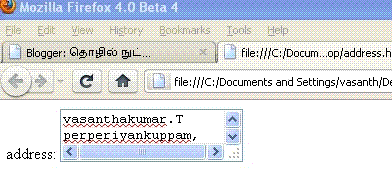
 பொதுவாக நாம் type செய்யும் போது சிறிது அளவு மட்டுமே type செய்ய முடியும் அதற்க்கு மேல் type செய்ய முடியாது அதற்க்கு மேல் type செய்தால் type ஆகாது காரணம் குறிப்பிட்ட character அளவு மட்டும் type ஆகவேண்டும் என்று அந்த editor ல் கொடுத்து வைத்திருப்பார்கள் உதாரணமாக,Ordinery Mobile editor என்று சொல்லலாம். அந்தமாதிரி இல்லாமல் நமது system கொள்ளளவு வரை type ஆக textarea பயன்படும்.

  நாம் எதை பற்றி type செய்ய போகிறோம் என்று அதனுடைய தலைப்பு நாம் address என்று வைத்துள்ளோம்.textarea open செய்து அதனுடைய name address என்று கொடுத்துள்ளோம் பின்பு textarea close செய்ய வேண்டும்.

      OUTPUT


 select bar
  நாம் பொதுவாக இணையத்திலோ  அல்லது சில மென்பொருள்லிலோ  (softwar) select செய்யுங்கள் என்று அதில் சில obtion கேட்கும் அதன் மாதிரி தான் இங்கு  state எவ்வாறு என்று பார்ப்போம்.

 
 முதலில் state என்ற பட்டியல் எவ்வளவு நீலம்  அகலம்  என்று அமைத்துக்கொள்ளவும்  strong - என்பது நாம் இதற்குள் கொடுக்கும் word  Bold ஆக display செய்யும் நீங்கள் try செய்து பாருங்கள். பிறகு மொத்த width கொடுக்க வேண்டும் (அதாவது state மற்றும் select பட்டியல் ), select name - நாம் எதனுடைய name select செய்ய போறோமோ அதன் name கொடுக்கவேண்டும் இங்கு state. id - இதைப்பற்றி முந்தைய பதிப்பிலோ பார்த்திருக்கிறோம் இவை ஒன்றை மட்டுமே குறிக்கும்.

 onchange -   இவை நாம் ஏதேனும் select செய்ய அதே நேரத்தில் மாற்றி select செய்துவிட்டால் மீண்டும் சரியாக select செய்ய change வேண்டும் அல்லவா அதற்க்கு தான் இந்த onchange. அதற்குள் empty() கொடுக்கவும்  அதாவது நாம் எதையும் select செய்யாதவரை emptu ஆக இருக்கும். option value 0 - முதலில் எதையும் select செய்யாதவரை அதன் value 0 என்று இருக்கும் இதற்க்கிடையில் select என்று type செயுங்கள் பிறகு option close செய்யுங்கள்.

 option value 1 - இப்போது option value 1 open செய்து Tamil Nadu type செய்து option close செய்யுங்கள் அடுத்தடுத்து நமக்கு தேவையான option value வரை கொடுத்துகொள்ளுங்கள்.

      OUTPUT 

 RADIO BUTTON
 நாம் இதற்க்கு முன்னாள் பார்த்த select மாதிரி தான் இந்த radio button இவற்றில் button create செய்து select செய்யும் முறை தான்.

   நாம் இங்கு தேர்வு செய்து பார்ப்பது sex ,  நம்முடைய input type radio ஏற்கனவே பார்த்து இருப்பிர்கள் நாம் input type ல் text,button,textarea etc...என்று அதை போல தான் இவையும். name - இங்கு உங்கள் விருப்பத்திற்கு ஏற்றவாறு வைத்துகொள்ளுங்கள் நாம் acctype என்று வைத்திருக்கிறோம்.value - value 0 முந்தைய பார்த்த select போன்று தான்  இவற்றில் onchange  க்குள் empty ஆக இருக்கும் அதில் male கொடுக்கவும்  value 1 இவற்றில் female.

 OUTPUT 

  UPLOAD FILE

 upload ur photo - அதாவது நாம் இதை upload செய்யபோகிரோமோ  அதன் name ,நம்முடைய input  type ல் file என்று கொடுக்கவேண்டும் வேறு ஏதேனும் கொடுத்தால் ஏற்று கொள்ளாது  name - photo என்று   கொடுக்கவேண்டும்

 OUTPUT

HTML -ல் பெரிதும் பயன்பாட்டில் உள்ள சிறிய செயல்பாடு.


வாருங்கள் HTML -ல் Address Bar,Select Bar,Upload File,Radio Button எவ்வாறு அமைப்பது என்று பார்ப்போம்.NOTEPAD ஐ திறந்து கொள்ளுங்கள் கிழே கொடுக்கப்பட்ட coding ஐ type செய்து பின்பு filename.html என்று save செய்து run செய்யுங்கள்.
  
ADDRESS BAR 
 பொதுவாக நாம் type செய்யும் போது சிறிது அளவு மட்டுமே type செய்ய முடியும் அதற்க்கு மேல் type செய்ய முடியாது அதற்க்கு மேல் type செய்தால் type ஆகாது காரணம் குறிப்பிட்ட character அளவு மட்டும் type ஆகவேண்டும் என்று அந்த editor ல் கொடுத்து வைத்திருப்பார்கள் உதாரணமாக,Ordinery Mobile editor என்று சொல்லலாம். அந்தமாதிரி இல்லாமல் நமது system கொள்ளளவு வரை type ஆக textarea பயன்படும்.

  நாம் எதை பற்றி type செய்ய போகிறோம் என்று அதனுடைய தலைப்பு நாம் address என்று வைத்துள்ளோம்.textarea open செய்து அதனுடைய name address என்று கொடுத்துள்ளோம் பின்பு textarea close செய்ய வேண்டும்.

      OUTPUT


 select bar
  நாம் பொதுவாக இணையத்திலோ  அல்லது சில மென்பொருள்லிலோ  (softwar) select செய்யுங்கள் என்று அதில் சில obtion கேட்கும் அதன் மாதிரி தான் இங்கு  state எவ்வாறு என்று பார்ப்போம்.

 
 முதலில் state என்ற பட்டியல் எவ்வளவு நீலம்  அகலம்  என்று அமைத்துக்கொள்ளவும்  strong - என்பது நாம் இதற்குள் கொடுக்கும் word  Bold ஆக display செய்யும் நீங்கள் try செய்து பாருங்கள். பிறகு மொத்த width கொடுக்க வேண்டும் (அதாவது state மற்றும் select பட்டியல் ), select name - நாம் எதனுடைய name select செய்ய போறோமோ அதன் name கொடுக்கவேண்டும் இங்கு state. id - இதைப்பற்றி முந்தைய பதிப்பிலோ பார்த்திருக்கிறோம் இவை ஒன்றை மட்டுமே குறிக்கும்.

 onchange -   இவை நாம் ஏதேனும் select செய்ய அதே நேரத்தில் மாற்றி select செய்துவிட்டால் மீண்டும் சரியாக select செய்ய change வேண்டும் அல்லவா அதற்க்கு தான் இந்த onchange. அதற்குள் empty() கொடுக்கவும்  அதாவது நாம் எதையும் select செய்யாதவரை emptu ஆக இருக்கும். option value 0 - முதலில் எதையும் select செய்யாதவரை அதன் value 0 என்று இருக்கும் இதற்க்கிடையில் select என்று type செயுங்கள் பிறகு option close செய்யுங்கள்.

 option value 1 - இப்போது option value 1 open செய்து Tamil Nadu type செய்து option close செய்யுங்கள் அடுத்தடுத்து நமக்கு தேவையான option value வரை கொடுத்துகொள்ளுங்கள்.

      OUTPUT 

 RADIO BUTTON
 நாம் இதற்க்கு முன்னாள் பார்த்த select மாதிரி தான் இந்த radio button இவற்றில் button create செய்து select செய்யும் முறை தான்.

   நாம் இங்கு தேர்வு செய்து பார்ப்பது sex ,  நம்முடைய input type radio ஏற்கனவே பார்த்து இருப்பிர்கள் நாம் input type ல் text,button,textarea etc...என்று அதை போல தான் இவையும். name - இங்கு உங்கள் விருப்பத்திற்கு ஏற்றவாறு வைத்துகொள்ளுங்கள் நாம் acctype என்று வைத்திருக்கிறோம்.value - value 0 முந்தைய பார்த்த select போன்று தான்  இவற்றில் onchange  க்குள் empty ஆக இருக்கும் அதில் male கொடுக்கவும்  value 1 இவற்றில் female.

 OUTPUT 

  UPLOAD FILE

 upload ur photo - அதாவது நாம் இதை upload செய்யபோகிரோமோ  அதன் name ,நம்முடைய input  type ல் file என்று கொடுக்கவேண்டும் வேறு ஏதேனும் கொடுத்தால் ஏற்று கொள்ளாது  name - photo என்று   கொடுக்கவேண்டும்

 OUTPUT

HTML -ல் பெரிதும் பயன்பாட்டில் உள்ள சிறிய செயல்பாடு.


வாருங்கள் HTML -ல் Address Bar,Select Bar,Upload File,Radio Button எவ்வாறு அமைப்பது என்று பார்ப்போம்.NOTEPAD ஐ திறந்து கொள்ளுங்கள் கிழே கொடுக்கப்பட்ட coding ஐ type செய்து பின்பு filename.html என்று save செய்து run செய்யுங்கள்.
  
ADDRESS BAR 
 பொதுவாக நாம் type செய்யும் போது சிறிது அளவு மட்டுமே type செய்ய முடியும் அதற்க்கு மேல் type செய்ய முடியாது அதற்க்கு மேல் type செய்தால் type ஆகாது காரணம் குறிப்பிட்ட character அளவு மட்டும் type ஆகவேண்டும் என்று அந்த editor ல் கொடுத்து வைத்திருப்பார்கள் உதாரணமாக,Ordinery Mobile editor என்று சொல்லலாம். அந்தமாதிரி இல்லாமல் நமது system கொள்ளளவு வரை type ஆக textarea பயன்படும்.

  நாம் எதை பற்றி type செய்ய போகிறோம் என்று அதனுடைய தலைப்பு நாம் address என்று வைத்துள்ளோம்.textarea open செய்து அதனுடைய name address என்று கொடுத்துள்ளோம் பின்பு textarea close செய்ய வேண்டும்.

      OUTPUT


 select bar
  நாம் பொதுவாக இணையத்திலோ  அல்லது சில மென்பொருள்லிலோ  (softwar) select செய்யுங்கள் என்று அதில் சில obtion கேட்கும் அதன் மாதிரி தான் இங்கு  state எவ்வாறு என்று பார்ப்போம்.

 
 முதலில் state என்ற பட்டியல் எவ்வளவு நீலம்  அகலம்  என்று அமைத்துக்கொள்ளவும்  strong - என்பது நாம் இதற்குள் கொடுக்கும் word  Bold ஆக display செய்யும் நீங்கள் try செய்து பாருங்கள். பிறகு மொத்த width கொடுக்க வேண்டும் (அதாவது state மற்றும் select பட்டியல் ), select name - நாம் எதனுடைய name select செய்ய போறோமோ அதன் name கொடுக்கவேண்டும் இங்கு state. id - இதைப்பற்றி முந்தைய பதிப்பிலோ பார்த்திருக்கிறோம் இவை ஒன்றை மட்டுமே குறிக்கும்.

 onchange -   இவை நாம் ஏதேனும் select செய்ய அதே நேரத்தில் மாற்றி select செய்துவிட்டால் மீண்டும் சரியாக select செய்ய change வேண்டும் அல்லவா அதற்க்கு தான் இந்த onchange. அதற்குள் empty() கொடுக்கவும்  அதாவது நாம் எதையும் select செய்யாதவரை emptu ஆக இருக்கும். option value 0 - முதலில் எதையும் select செய்யாதவரை அதன் value 0 என்று இருக்கும் இதற்க்கிடையில் select என்று type செயுங்கள் பிறகு option close செய்யுங்கள்.

 option value 1 - இப்போது option value 1 open செய்து Tamil Nadu type செய்து option close செய்யுங்கள் அடுத்தடுத்து நமக்கு தேவையான option value வரை கொடுத்துகொள்ளுங்கள்.

      OUTPUT 

 RADIO BUTTON
 நாம் இதற்க்கு முன்னாள் பார்த்த select மாதிரி தான் இந்த radio button இவற்றில் button create செய்து select செய்யும் முறை தான்.

   நாம் இங்கு தேர்வு செய்து பார்ப்பது sex ,  நம்முடைய input type radio ஏற்கனவே பார்த்து இருப்பிர்கள் நாம் input type ல் text,button,textarea etc...என்று அதை போல தான் இவையும். name - இங்கு உங்கள் விருப்பத்திற்கு ஏற்றவாறு வைத்துகொள்ளுங்கள் நாம் acctype என்று வைத்திருக்கிறோம்.value - value 0 முந்தைய பார்த்த select போன்று தான்  இவற்றில் onchange  க்குள் empty ஆக இருக்கும் அதில் male கொடுக்கவும்  value 1 இவற்றில் female.

 OUTPUT 

  UPLOAD FILE

 upload ur photo - அதாவது நாம் இதை upload செய்யபோகிரோமோ  அதன் name ,நம்முடைய input  type ல் file என்று கொடுக்கவேண்டும் வேறு ஏதேனும் கொடுத்தால் ஏற்று கொள்ளாது  name - photo என்று   கொடுக்கவேண்டும்

 OUTPUT

java script -ல் flash.


 வாருங்கள் java script -ல் flash எவ்வாறு run செய்வது என்று பார்ப்போம். முதலில் NOTPAD திறந்து கொள்ளுங்கள் பின்பு கிழே உள்ள coding type செய்யுங்கள்.
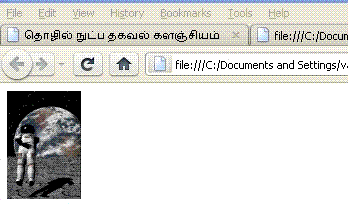
img name - என்பது நாம் எந்த வகையான image ஐ கொடுக்க வேண்டுமோ அந்த image name கொடுக்க.
 src - src என்பது நம்முடைய image ஐ URL -ல் display செய்ய ,  src க்குள் image name கொடுக்க வேண்டும் .gif என்பது image format  ( அதாவது நம் image எந்த format -யோ அந்த format கொடுக்கவேண்டும் )  பின்பு filename.html என்று save செய்து கொள்ளுங்கள்.

 குறிப்பு ,
 முதலில் new folder open செய்து அதில் நீங்கள் save செய்த coding file மற்றும் flash image யூம் new folder -ல் வைத்து கொள்ளுங்கள் இப்போது run செய்து பாருங்கள்.


windows xp பூட் லோடர்.


பொதுவாக நம்முடைய System-ல் ஒன்றோ அல்லது இரண்டு operating system install செய்து இருப்போம் அதற்க்கிடையில் boot time ஐ எவ்வாறு காண்பது boot time ஐ எவ்வாறு மாற்றியமைப்பது என்று பார்ப்போம்.

 நம்முடைய system -ல் விண்டோஸ் மற்றும் உபுண்டு  O/S install செய்து இருக்கிறோம், நாம் system on செய்யும் போது விண்டோஸ் மற்றும் உபுண்டு என்று வந்திருக்கும் அதில் எந்த O/S -ற்க்குள் செல்லவேண்டும் என்று காத்திருக்கும் நாம் எந்த obtion னும் தேர்ந்துடுக்கவில்லை என்றால் குறிப்பிட்ட Time -ல் விண்டோஸ் அல்லது உபுண்டு -லிலோ சென்று விடும் அதனுடைய boot time மாற்ற (அதாவது விண்டோஸ் அல்லது உபுண்டு -னுல் செல்லாமல் நமக்கு ஏற்ற time வரை காத்திருக்க ).  boot time காண  My Computer right click செய்து Properties click செய்யுங்கள் system properties என்ற விண்டோ ஓபன் ஆகும், அதில் Advanced ஐ click செய்யுங்கள் அதனுள் startup and recovery என்பதில் settings ஐ click செய்யுங்கள்.


  பின்பு Startup and recovery என்ற window open ஆகும், அதில் EDIT என்பதை click செய்யுங்கள்.


 பின்பு boot - notepad open ஆகும். அதில் timeout=30 என்று இருக்கும் அதில் நமக்கு ஏற்ற timeout -ஐ செட் செய்து கொள்ளுங்கள்.


 நமக்கு ஏற்ற timeout செட் செய்து file ---> save செய்யுங்கள் பின்பு System -ஐ Restart செய்யவும் இப்போது உங்களுக்கு ஏற்றவாறு காத்திருக்கும்.